
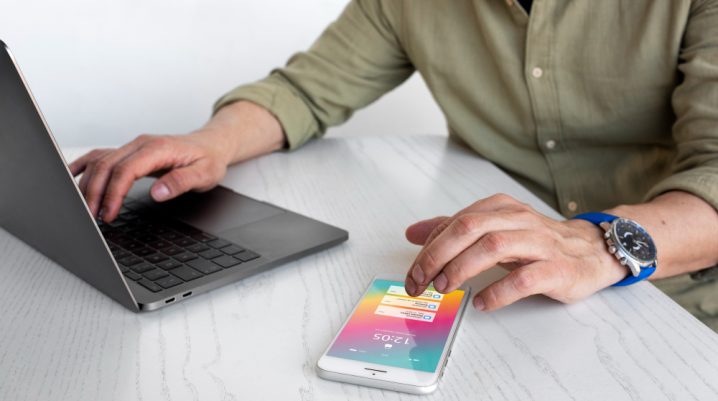
Lansatoarele de aplicații sunt instrumente care reduc timpul pierdut căutând programe, documente, foldere sau setări în meniuri aglomerate. În loc să navighezi prin ferestre, să cauți manual pe desktop sau să deschizi succesiv mai multe directoare, apeși o combinație de taste, scrii câteva litere și alegi rezultatul dorit. Pentru utilizatorii care lucrează zilnic pe computer, un launcher bine configurat poate accelera sarcini simple de zeci de ori pe parcursul unei săptămâni.
Ce este un launcher și de ce merită folosit
Un launcher este o interfață de căutare rapidă care pornește de obicei printr-o scurtătură de la tastatură. După activare, apare o bară mică în care poți introduce numele unei aplicații, al unui fișier, al unui contact, al unui folder sau al unei comenzi. Rezultatele sunt filtrate pe măsură ce scrii, iar programul învață adesea ce alegi cel mai des.
Sistemele de operare includ deja forme de lansatoare. Meniul Start din Windows, Spotlight pe macOS și funcțiile de căutare din multe distribuții Linux permit pornirea aplicațiilor și găsirea documentelor. Pentru mulți utilizatori, aceste instrumente sunt suficiente. Lansatoarele dedicate devin utile atunci când ai nevoie de mai mult control, rezultate mai rapide sau acțiuni repetitive automatizate.
Avantajul principal nu este viteza unei singure căutări, ci eliminarea micilor întreruperi. Când trebuie să deschizi un document, să convertești o unitate de măsură, să cauți un termen online sau să pornești o aplicație, nu mai este necesar să iei mâna de pe tastatură și să cauți prin interfață. Pe termen lung, fluxul de lucru devine mai cursiv.
Deschiderea rapidă a aplicațiilor și fișierelor
Cea mai simplă utilizare este pornirea aplicațiilor. În loc să cauți pictograma unui program, activezi launcherul și scrii două sau trei litere. De exemplu, introduci „bro” pentru browser, „cal” pentru calendar sau „pho” pentru editorul foto. După o perioadă, launcherul prioritizează de obicei aplicațiile utilizate frecvent.
Căutarea fișierelor este la fel de valoroasă. Dacă ai un document numit „Raport vânzări august”, nu trebuie să îți amintești exact folderul în care a fost salvat. Poți căuta după o parte din nume și îl poți deschide direct. Unele lansatoare indexează inclusiv conținutul documentelor, nu doar denumirea, ceea ce ajută atunci când numele fișierelor nu sunt foarte clare.
Pentru rezultate bune, păstrează o organizare minimă a documentelor. Un launcher poate găsi repede un fișier, dar nu poate compensa complet sute de copii cu nume precum „document_final”, „document_final2” și „ultimavarianta”. Denumirile descriptive, folderele principale bine delimitate și arhivarea fișierelor vechi fac căutarea mai eficientă.
Este util și să verifici ce directoare sunt incluse în indexare. Dacă documentele de lucru sunt pe un alt disc, într-un folder sincronizat sau pe un server local, launcherul trebuie să aibă acces la acea locație. În același timp, evită indexarea inutilă a unor directoare foarte mari, pline de fișiere temporare, deoarece aceasta poate încetini căutarea.
Comenzi rapide care simplifică activitățile repetitive
Lansatoarele moderne nu se limitează la deschiderea aplicațiilor. Multe permit executarea unor comenzi simple direct din bara de căutare. Poți face calcule, conversii de monedă sau unități, poți căuta pe un site, poți crea un eveniment în calendar sau poți porni un apel video. În anumite cazuri, poți folosi cuvinte-cheie personalizate pentru acțiuni pe care le repeți zilnic.
De exemplu, poți configura un cuvânt scurt care deschide direct pagina de administrare a unui proiect, un document de lucru, o aplicație de comunicare sau o căutare într-un anumit site. Un launcher poate deveni astfel un punct unic de acces către instrumentele importante, fără să încarci desktopul cu zeci de scurtături.
Pentru utilizatorii tehnici, unele aplicații permit rularea de scripturi sau comenzi de sistem. Această funcție poate economisi timp, dar trebuie folosită cu atenție. O comandă care șterge fișiere, modifică setări sau trimite date în exterior nu ar trebui executată automat fără să înțelegi exact ce face. Începe cu automatizări simple și testate, cum ar fi deschiderea unui set de aplicații sau crearea unui folder cu numele datei curente.
Cum configurezi un launcher eficient
Alege o combinație de taste ușor de reținut și care nu intră în conflict cu alte comenzi ale sistemului. Cea mai bună scurtătură este una pe care o poți apăsa rapid, fără să îți schimbi poziția mâinilor. După aceea, activează numai tipurile de rezultate de care ai nevoie: aplicații, fișiere, marcaje web, calculator sau comenzi.
Nu adăuga extensii doar pentru că sunt disponibile. Un launcher încărcat cu rezultate din e-mail, social media, sugestii web, contacte și istoricul clipboardului poate deveni mai greu de folosit decât meniul clasic. Prioritizează funcțiile care îți rezolvă o problemă reală și dezactivează sursele care produc zgomot în rezultate.
Este recomandat să verifici și setările de confidențialitate. Unele lansatoare pot trimite termenii căutați către servicii online pentru sugestii, traduceri sau rezultate web. Dacă introduci nume de proiecte, date despre clienți ori denumiri de documente interne, analizează ce informații părăsesc dispozitivul și optează, când este posibil, pentru căutare locală.
O rutină mică, cu efect vizibil
Începe prin a folosi launcherul pentru trei acțiuni repetitive: deschiderea browserului, găsirea documentelor recente și lansarea aplicației de comunicare. După câteva zile, adaugă o scurtătură pentru folderul de lucru principal și una pentru cea mai frecventă căutare online. Astfel, adaptarea devine naturală și nu transformi configurarea într-un proiect complicat.
Lansatoarele de aplicații nu înlocuiesc organizarea fișierelor sau bunele practici de securitate, dar pot face interacțiunea cu computerul mult mai rapidă și mai previzibilă. Folosite simplu, ele reduc clicurile inutile și păstrează atenția asupra activității importante. Informează-te despre opțiunile disponibile în sistemul tău de operare și, dacă vrei automatizări mai complexe, apelează la un specialist pentru configurare sigură și adaptată modului tău de lucru.
Sursa: https://www.chestiiutile.eu/